






La noche del 27 de febrero, Sam Altman publicó un breve anuncio en X. OpenAI había firmado un acuerdo con el Departamento de Guerra de Estados Unidos para desplegar sus modelos de IA en redes militares clasificadas, horas después de que Anthropic rechazara los mismos términos y perdiera su contrato con el Pentágono por negarse a permitir la vigilancia masiva doméstica y las armas letales autónomas. La reacción fue inmediata y diferente a todo lo que la industria de la IA había visto antes.
En cuestión de horas, se dispararon las desinstalaciones de ChatGPT. Las reseñas de una estrella en la App Store aumentaron un 775% en un fin de semana. Claude de Anthropic se convirtió en la aplicación gratuita número uno en Estados Unidos. El movimiento #QuitGPT ha superado desde entonces los 2,5 millones de compromisos, con usuarios en Reddit y X compartiendo guías de eliminación y capturas de pantalla de sus confirmaciones de cancelación.

Cien empleados de OpenAI firmaron una carta abierta titulada "We Will Not Be Divided", expresando solidaridad con la postura de Anthropic sobre la IA militar. La respuesta de Altman irritó aún más a los observadores: "Quizás piensas que el ataque a Irán fue bueno y la invasión de Venezuela fue mala", les dijo Altman a los empleados en una reunión general, según reportó CNBC. "No tienes derecho a opinar sobre eso".
La mayoría de las personas que migran a Claude u otras alternativas lo hacen por principios, no estrictamente por privacidad. Pero si ya estás saliendo por la puerta, vale la pena salir limpio.
OpenAI ha utilizado tus conversaciones por defecto para entrenar sus modelos desde el principio. Tus chats, tus memorias, tu estilo de escritura, tus correcciones, tus flujos de trabajo; todo ha estado alimentando la máquina a menos que hayas tomado medidas específicas para detenerlo. Y simplemente cancelar tu suscripción no elimina nada de eso. Esto es todo lo que necesitas hacer antes de cerrar la cuenta.
Paso 1: Exporta todas tus conversaciones
Antes de cualquier cosa, descarga una copia completa de tus datos. ChatGPT tiene una función de exportación integrada que empaqueta todo tu historial de chats en un archivo ZIP descargable. Incluye un archivo llamado conversations.json con todos los metadatos de los mensajes (marcas de tiempo, versiones del modelo, cada prompt y respuesta), junto con un archivo chat.html visualizable en el navegador. Una vez que se elimine tu cuenta, estos datos desaparecerán para siempre y serán irrecuperables por cualquier medio, incluido el soporte de OpenAI.
Para exportar, ve a ChatGPT, haz clic en el ícono de tu perfil en la esquina inferior izquierda, selecciona Configuración, luego Controles de datos y después Exportar datos. Luego haz clic en Confirmar exportación. OpenAI te enviará un enlace de descarga por correo electrónico en pocos minutos. El enlace vence después de 24 horas, así que descárgalo de inmediato.
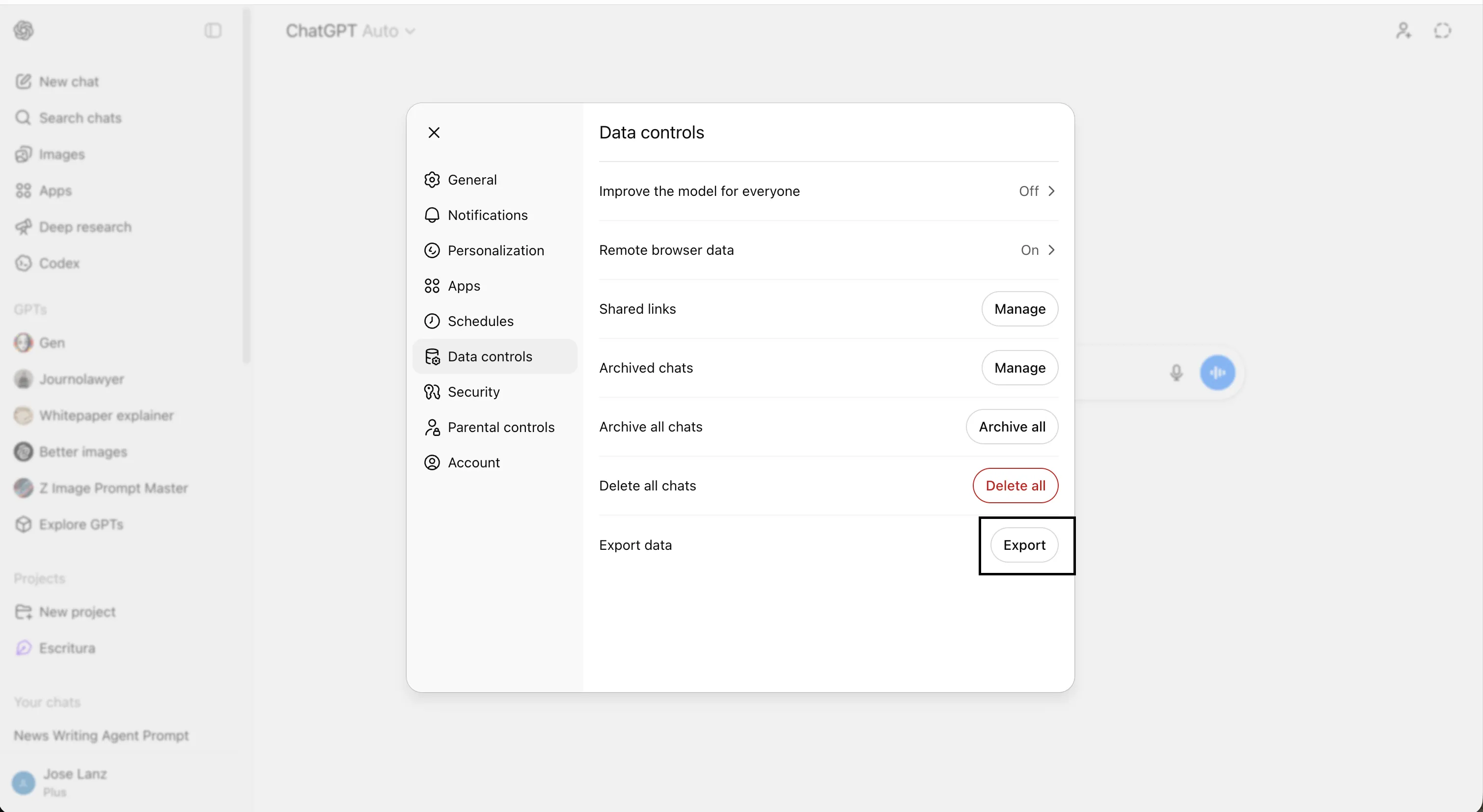
La misma opción de exportación funciona en los planes Free, Plus y Pro. Si has configurado GPTs personalizados o Proyectos con su propio contexto, ejecuta la exportación por separado desde cada uno de ellos, ya que almacenan sus propios historiales de conversaciones. Nota: si tienes un plan Team o Enterprise, las conversaciones del espacio de trabajo no pueden exportarse en absoluto.
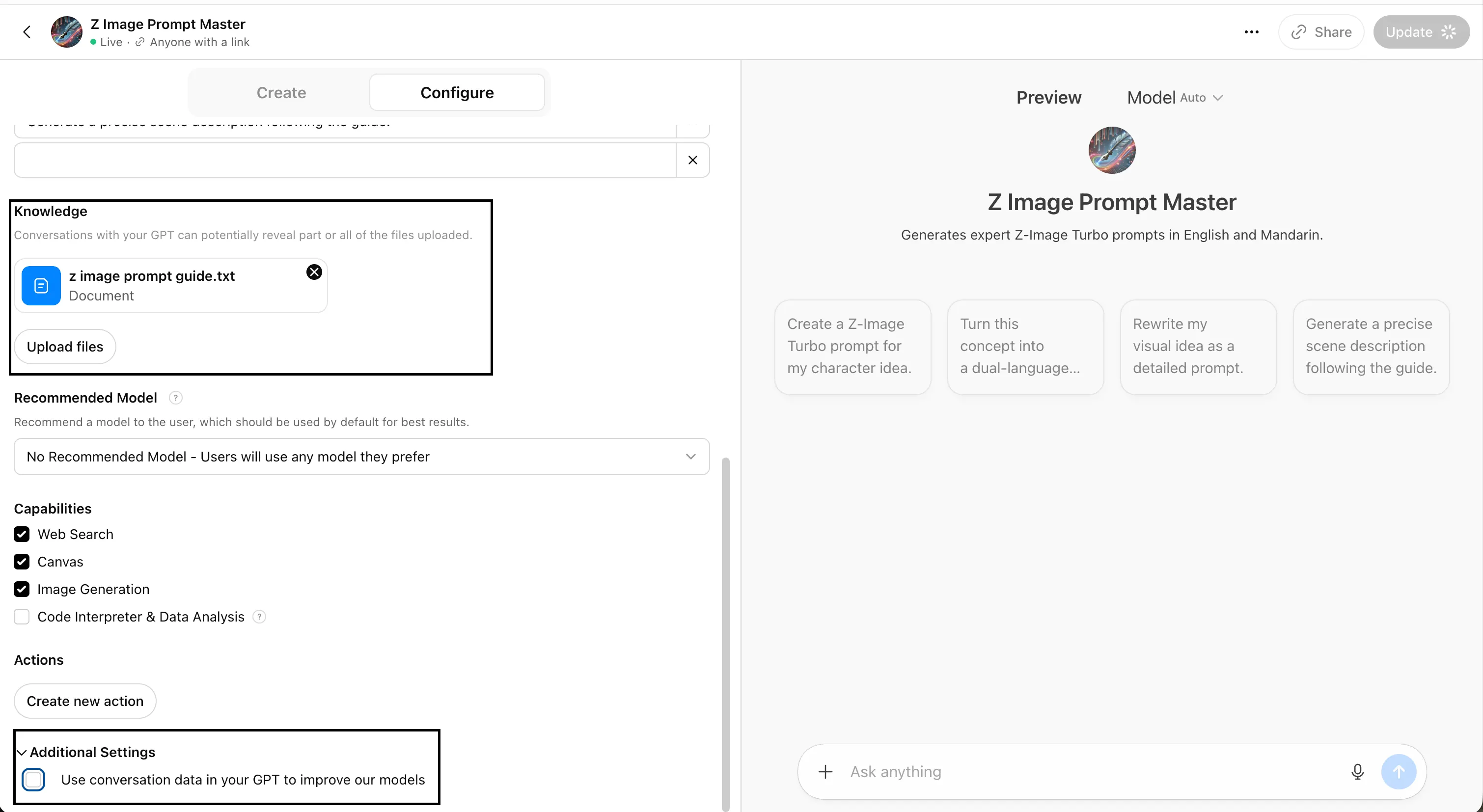
También deberás asegurarte de desmarcar la opción que permite a OpenAI usar tus conversaciones con un GPT para mejorar sus modelos. Básicamente es una puerta abierta para que entiendan las instrucciones y todo lo que hiciste para construir el agente, todos los datos que introdujiste y todas las interacciones y conversaciones que tuviste con él. Por eso es importante dejarlo desactivado.
Esto es importante porque, más allá de la nostalgia, tu archivo de conversaciones es un documento de meses o años de trabajo intelectual: hilos de investigación, iteraciones de código, borradores de escritura, sesiones de resolución de problemas. También es un contexto portable que puedes llevar a una nueva plataforma. Si terminas importándolo a Claude u otro asistente, introdúcelo en fragmentos estructurados en lugar de volcados de JSON sin procesar, y pídele al nuevo modelo que extraiga tus preferencias y hábitos de él.
Paso 2: Desactiva el entrenamiento del modelo
Esta es la configuración más importante que la mayoría de los usuarios de ChatGPT nunca ha tocado. Por defecto, OpenAI puede usar tus conversaciones para mejorar sus modelos, lo que significa que tus prompts, tus datos personales y tus correcciones son potencialmente revisados por entrenadores y utilizados para dar forma a futuras versiones de ChatGPT.
Desactivar esto impide que las nuevas conversaciones entren en ese proceso. No elimina retroactivamente nada de lo que ya se haya utilizado, pero establece un límite desde este momento en adelante.
Para desactivarlo, haz clic en el ícono de tu perfil, ve a Configuración, selecciona Controles de datos, busca el interruptor etiquetado como "Mejorar el modelo para todos" y desactívalo. OpenAI confirma que el cambio se aplica a toda la cuenta y entra en vigor de inmediato.
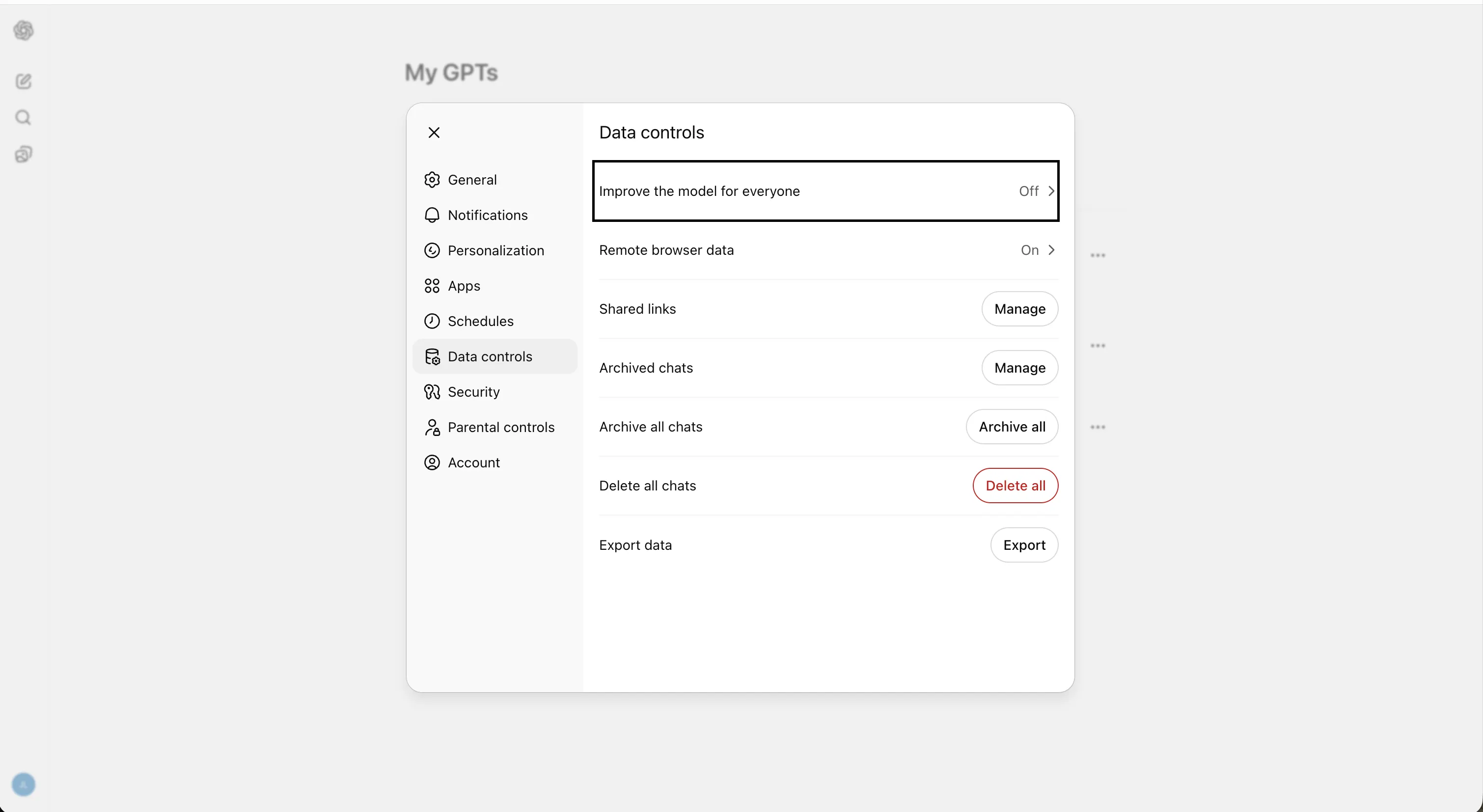
Una advertencia importante: si alguna vez decides dar un pulgar arriba o abajo a una respuesta después de desactivar esto, esa conversación se utilizará para el entrenamiento, lo que significa que básicamente estás entrenando los modelos de OpenAI de forma gratuita. No dejes comentarios después de activar este interruptor. También es importante señalar que la configuración de Sora y Codex tienen sus propios controles de entrenamiento y no se ven afectados por este interruptor; si usas alguno de estos productos, desactiva el entrenamiento también de forma individual.
Paso 3: Revisa y exporta tus memorias guardadas
El sistema de memoria de ChatGPT funciona en dos capas: las "memorias guardadas", que son detalles explícitos que le pediste que recordara o que capturó por sí solo, y la "memoria del historial de chats", que le permite extraer contexto de conversaciones pasadas. Esta última está activa por defecto para los usuarios de Plus y Pro, lo que significa que ChatGPT ha estado construyendo silenciosamente un perfil de tu comportamiento, preferencias y patrones en cada conversación que hayas tenido.
Antes de eliminar cualquier cosa, observa lo que realmente sabe. Ve a Configuración → Personalización → Gestionar memoria (tienes que desplazarte hasta encontrar la opción). Verás una lista de cada entrada de memoria guardada. Léela con atención. Para muchos usuarios de larga data, esta lista es un retrato sorprendentemente íntimo: tu trabajo, tu ubicación, tu voz narrativa, tus preferencias alimentarias, tus preocupaciones recurrentes. Guarda una copia de esta lista manualmente, ya sea capturando pantalla o copiando el texto en un documento, antes de eliminarla.
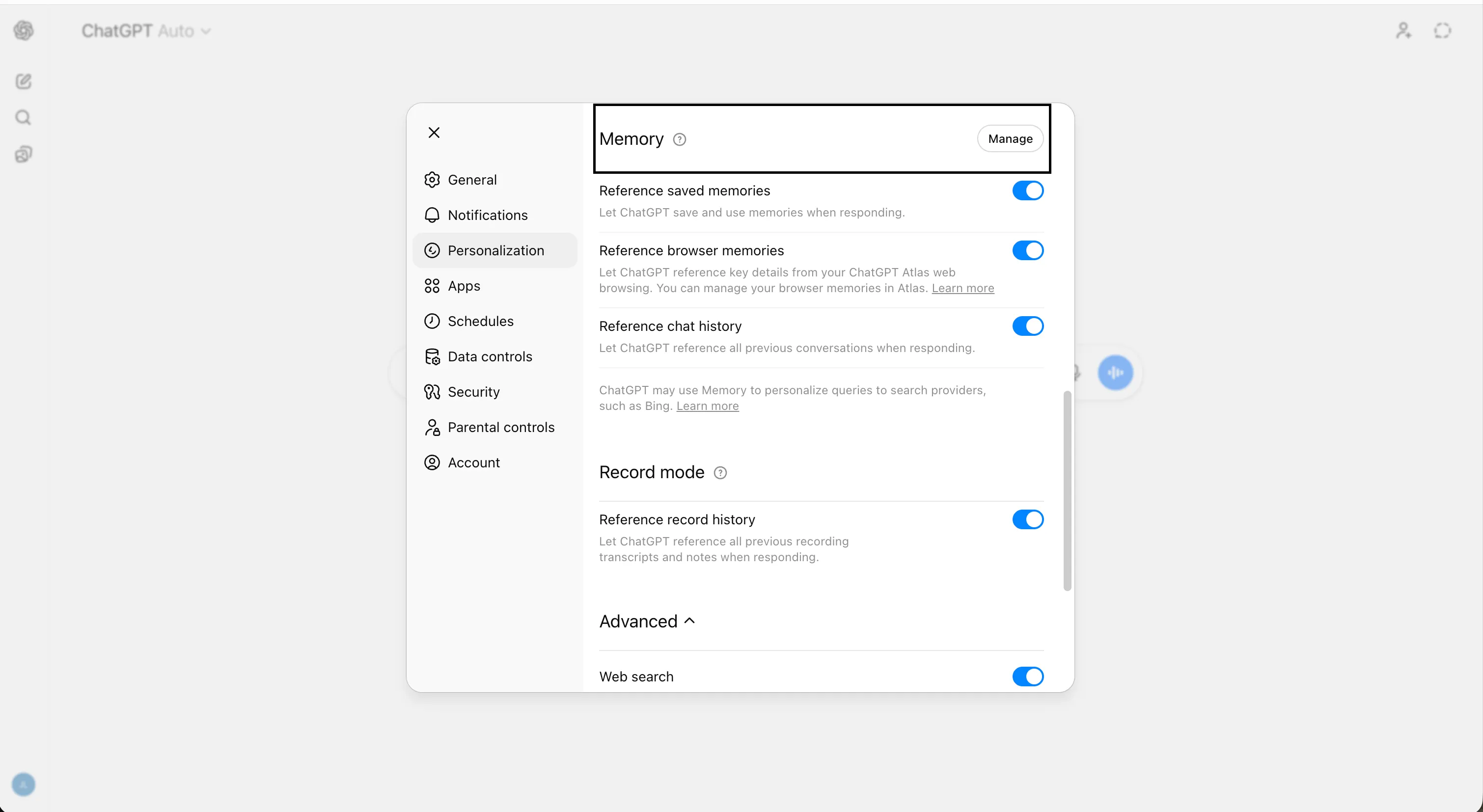
Esta exportación de memoria es un contexto portable que puedes usar para ponerte al día más rápidamente en cualquier plataforma a la que te mudes. La propia documentación de OpenAI confirma que las memorias guardadas se almacenan por separado del historial de chats, por lo que eliminar tus conversaciones no las borra.
Paso 4: Elimina todas tus memorias
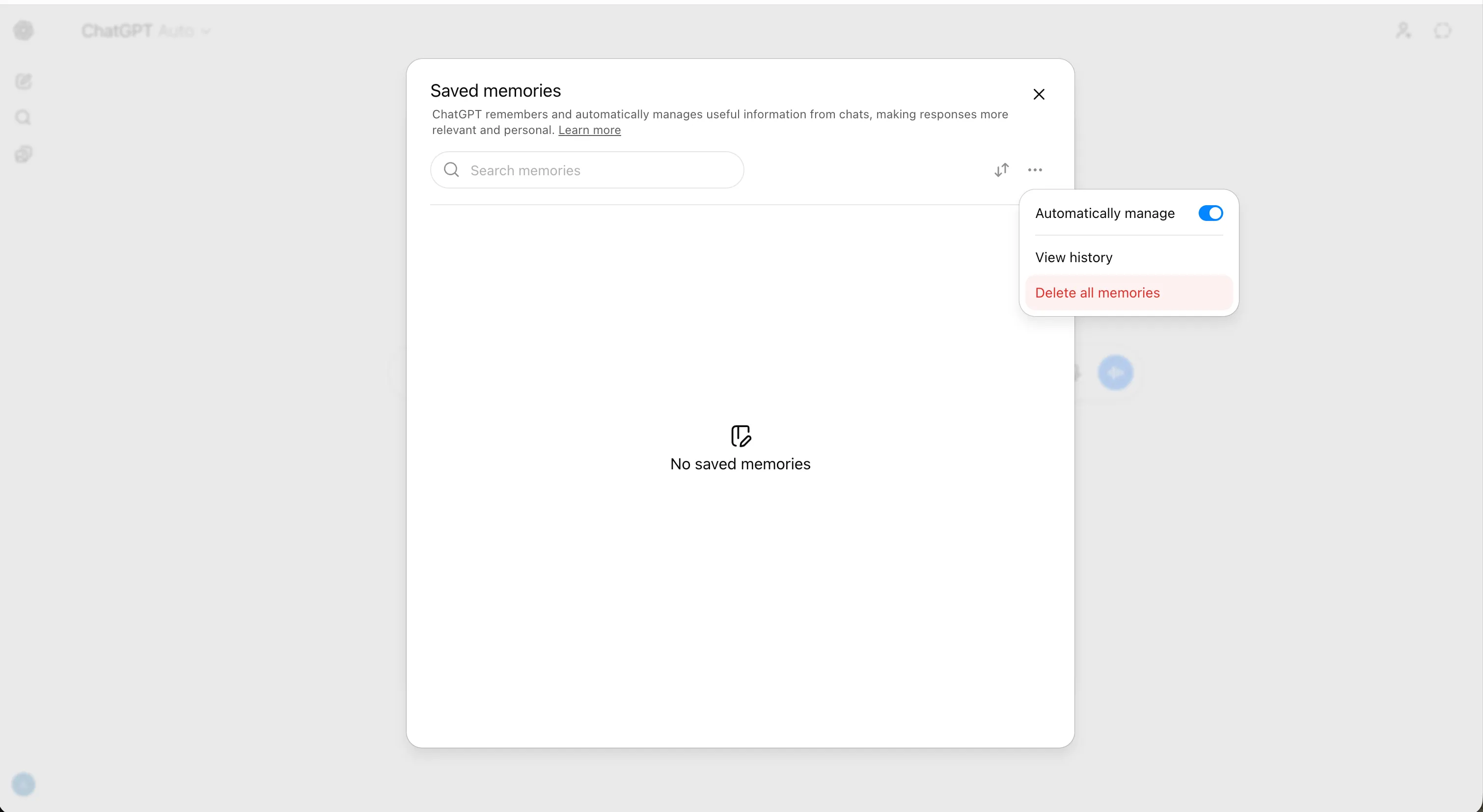
Una vez que hayas guardado una copia, borra la memoria por completo. Desde la misma pantalla de Gestionar memoria, puedes eliminar las entradas individualmente usando el ícono de papelera junto a cada una, o borrar todo de una vez con el botón Eliminar todo.
OpenAI afirma que puede conservar un registro de las memorias guardadas eliminadas durante hasta 30 días con fines de seguridad y depuración, pero eliminarlas las saca del uso activo en conversaciones futuras de inmediato.
También puedes desactivar ambos modos de memoria. Para hacerlo, ve a Configuración → Personalización → Memoria y desactiva tanto "Consultar memorias guardadas" como "Consultar historial de chats". Esto evita que cualquier contexto residual se aplique a las conversaciones que puedas tener entre ahora y la eliminación definitiva. Algo que sorprende a muchos usuarios: eliminar un chat no elimina las memorias creadas durante ese chat. Debes limpiar los dos sistemas por separado. Haz ambos.
Paso 5: Elimina todas tus conversaciones
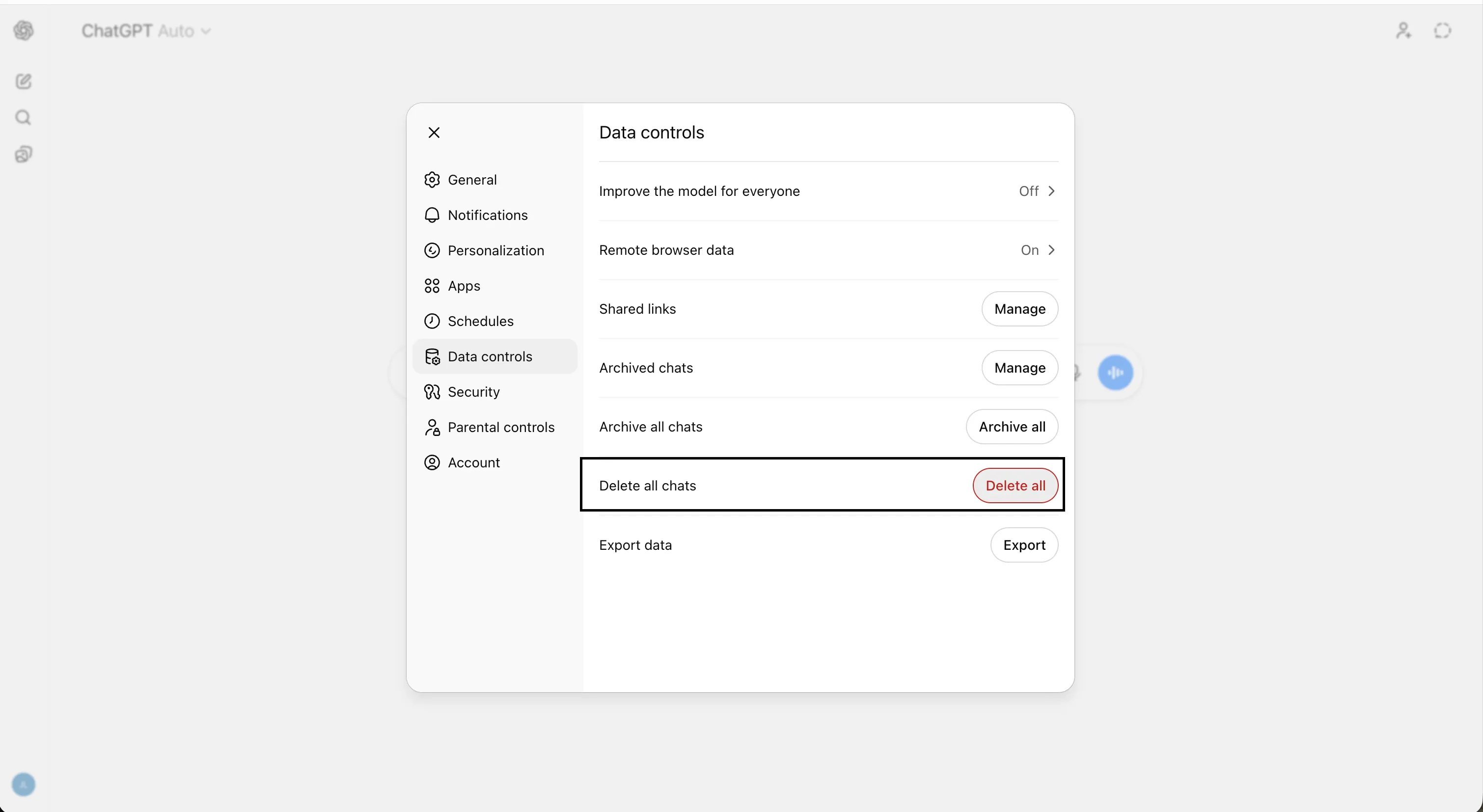
Con las memorias gestionadas y tus conversaciones ya guardadas en tu disco duro, ve por el historial de conversaciones. La forma más rápida de hacerlo en el escritorio es: haz clic en el ícono de tu perfil, ve a Configuración, luego a Controles de datos, busca Eliminar todos los chats y confirma.
Todas las conversaciones de tu barra lateral desaparecerán al instante. OpenAI programa la eliminación permanente de los chats borrados de sus sistemas en un plazo de 30 días, con excepciones limitadas de carácter legal o de seguridad. En dispositivos móviles (iOS y Android), el proceso es el mismo: ícono de perfil → Controles de datos → Eliminar todos los chats.
Algunas cosas a tener en cuenta: no hagas clic en archivar todos los chats. Lo que quieres es eliminarlos de los servidores de OpenAI. Los chats archivados se conservan exactamente igual que los no archivados; archivarlos solo los quita de tu barra lateral, no de los servidores de OpenAI.
Si has archivado algo, desarchívalo y elimínalo. Además, si has compartido enlaces de alguna conversación con otras personas, eliminar la conversación original invalida el enlace, pero si alguien ya importó tu chat a su propio historial, tu eliminación no borra su copia.
Puedes gestionar tus enlaces compartidos en la sección correspondiente dentro de Controles de datos.
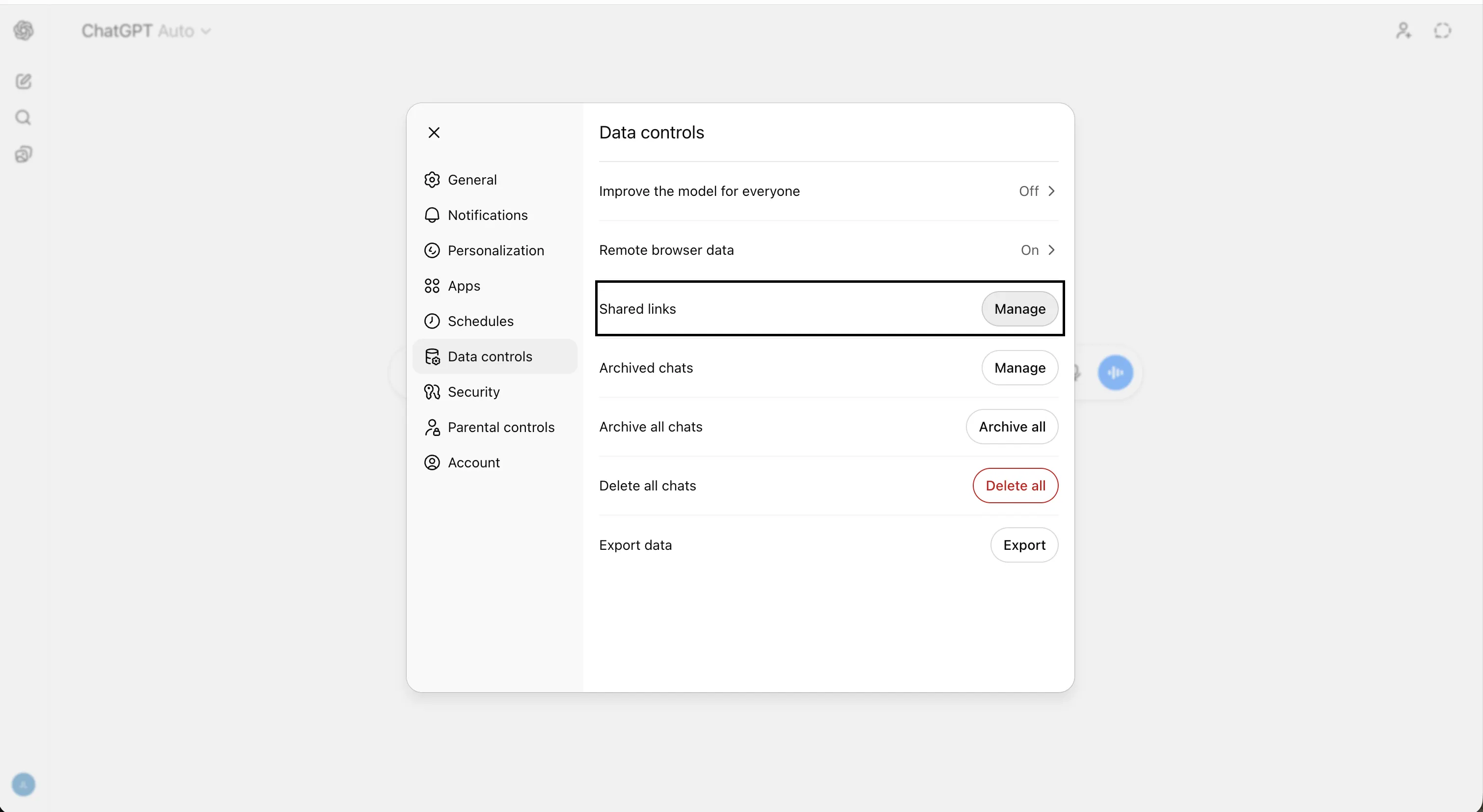
Para eliminarlos, simplemente haz clic en "Gestionar" y haz clic en el ícono de papelera en cada conversación.
Los enlaces compartidos son un vector de filtración de datos que la mayoría de los usuarios ignora por completo.
Paso 6: Revoca los permisos de las aplicaciones conectadas
Muchos usuarios han conectado ChatGPT a servicios externos: Google Drive, Gmail, Google Calendar, Slack y otros. Cuando estas conexiones están activas, ChatGPT puede leer y procesar datos de esas aplicaciones para generar respuestas. Esos datos sincronizados se conservan dentro de las conversaciones y solo se eliminan cuando se borran dichas conversaciones.
Si ya eliminaste tus chats, los datos de las aplicaciones vinculadas en esas conversaciones también desaparecieron. Sin embargo, si conectaste aplicaciones y nunca las usaste, o las usaste en conversaciones que aún no has eliminado, es posible que esas conexiones sigan extrayendo datos.
Ve a Configuración → Aplicaciones y revisa qué has autorizado o habilitado. Revoca las integraciones que ya no quieras activas. Luego elimina cualquier conversación restante que haya hecho referencia a esas integraciones.
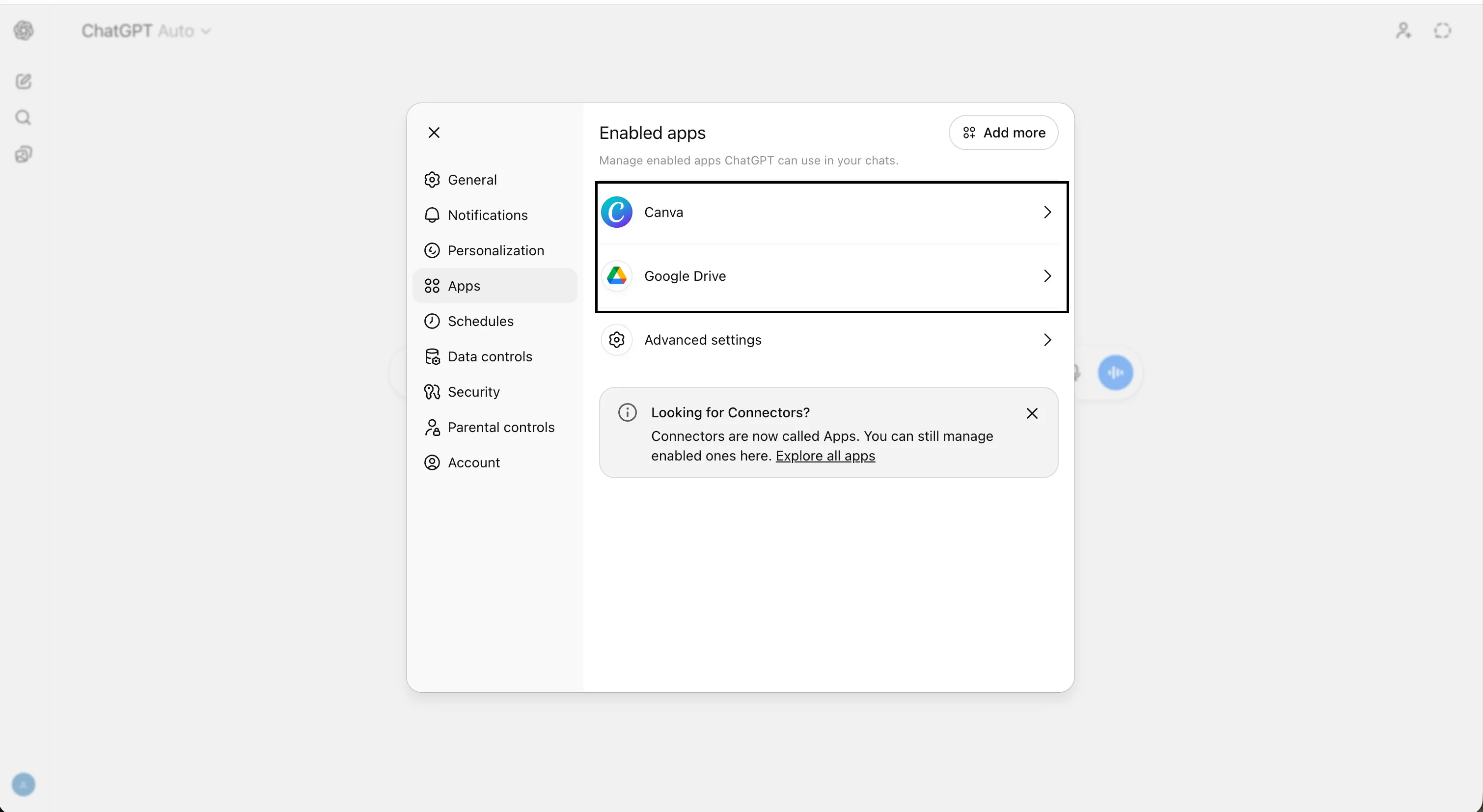
Esto es especialmente importante para los usuarios que le dieron a ChatGPT acceso a Gmail o Drive, ya que esa conexión potencialmente expuso bandejas de entrada, documentos y datos del calendario a los sistemas de OpenAI de maneras que van mucho más allá del uso normal del chat.
Paso 7: Cancela tu suscripción correctamente, incluyendo en las tiendas de aplicaciones
Aquí es donde la mayoría de los usuarios cometen un error costoso. Si te suscribiste a ChatGPT Plus directamente en la web, cancelar a través de OpenAI detiene la facturación. Pero si te suscribiste a través de la App Store de Apple o Google Play, eliminar tu cuenta de OpenAI no cancela esa suscripción móvil. La propia documentación de ayuda de OpenAI lo indica explícitamente: debes cancelar en la App Store o Play Store por separado para detener los cargos futuros.
En iOS: ve a Configuración → tu Apple ID → Suscripciones → busca ChatGPT → Cancelar suscripción. En Android: abre Play Store → toca tu perfil → Pagos y suscripciones → Suscripciones → ChatGPT → Cancelar.
Para tu propia tranquilidad, deberías hacer esto antes de eliminar tu cuenta.
Paso 8: Envía una solicitud de eliminación de datos a través del portal de privacidad
Eliminar tu cuenta activa un proceso de eliminación de datos de 30 días, pero enviar una solicitud formal a través del portal de privacidad de OpenAI crea un registro documentado por separado. Bajo el RGPD, la CCPA y otros marcos de privacidad del consumidor, tienes el derecho explícito de que tus datos sean eliminados, y una solicitud formal obliga a OpenAI a responder por escrito y confirmar el cumplimiento. Esto importa si estás en la UE o en cualquier jurisdicción con derechos de datos exigibles, como California, por ejemplo.
Ve a privacy.openai.com, haz clic en Hacer una solicitud de privacidad y selecciona Eliminar mi cuenta de ChatGPT. Sigue las instrucciones.
Esto es independiente de eliminar tu cuenta a través de la interfaz de ChatGPT y puedes (y probablemente deberías, si eres un entusiasta de la privacidad) hacer ambas cosas. El envío a través del portal es tu registro formal de que ejerciste tu derecho a la eliminación, que puede que necesites si datos aparecen en algún lugar donde no deberían estar.
Paso 9: Elimina tu cuenta
Con todo respaldado, limpiado y tu suscripción cancelada, estás listo para el paso final antes de hacer clic en el botón "Unirse" de QuitGPT, si eso es lo que quieres.
En ChatGPT, ve a Seguridad y cierra sesión en todos los dispositivos excepto en el que estás usando en este momento. Luego ve a Controles de datos, busca Eliminar cuenta y haz clic. Se te pedirá que vuelvas a ingresar tu dirección de correo electrónico y escribas "DELETE" para confirmar.
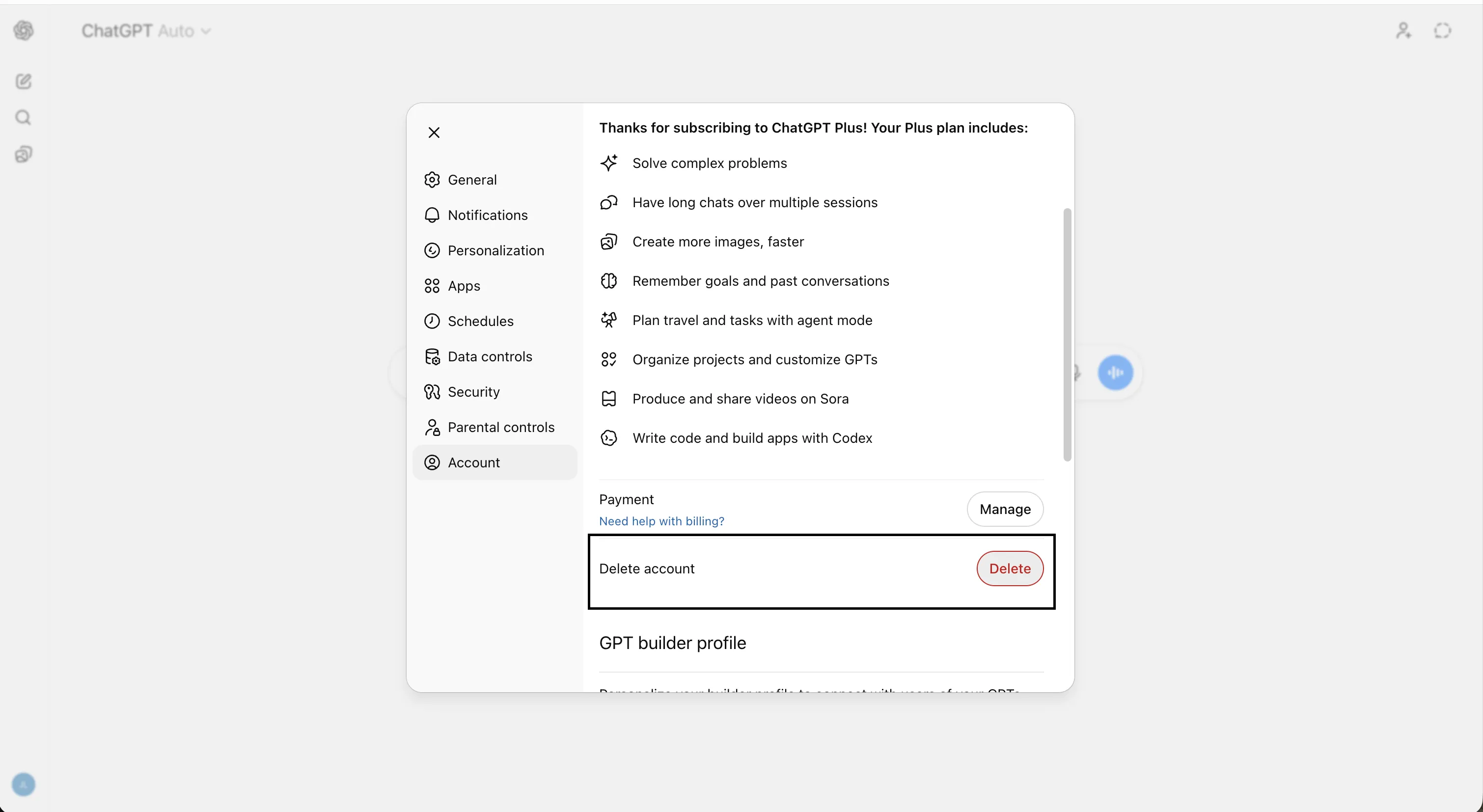
OpenAI requiere que hayas iniciado sesión en los últimos 10 minutos para acceder a esta opción. Si tu sesión ha expirado, deberás iniciar sesión nuevamente primero. Luego deberás confirmar la eliminación. La sesión se cerrará de inmediato. La eliminación de datos de los servidores de OpenAI tarda hasta 30 días, con posibles extensiones por retención legalmente obligatoria.
Hay una consecuencia permanente: no podrás crear una nueva cuenta de OpenAI con la misma dirección de correo electrónico, al menos durante 30 días después de la eliminación. Si alguna vez quieres volver, o necesitas acceso a la API para trabajo de desarrollo, necesitarás un nuevo correo electrónico. Planifícalo antes de dar el paso definitivo.
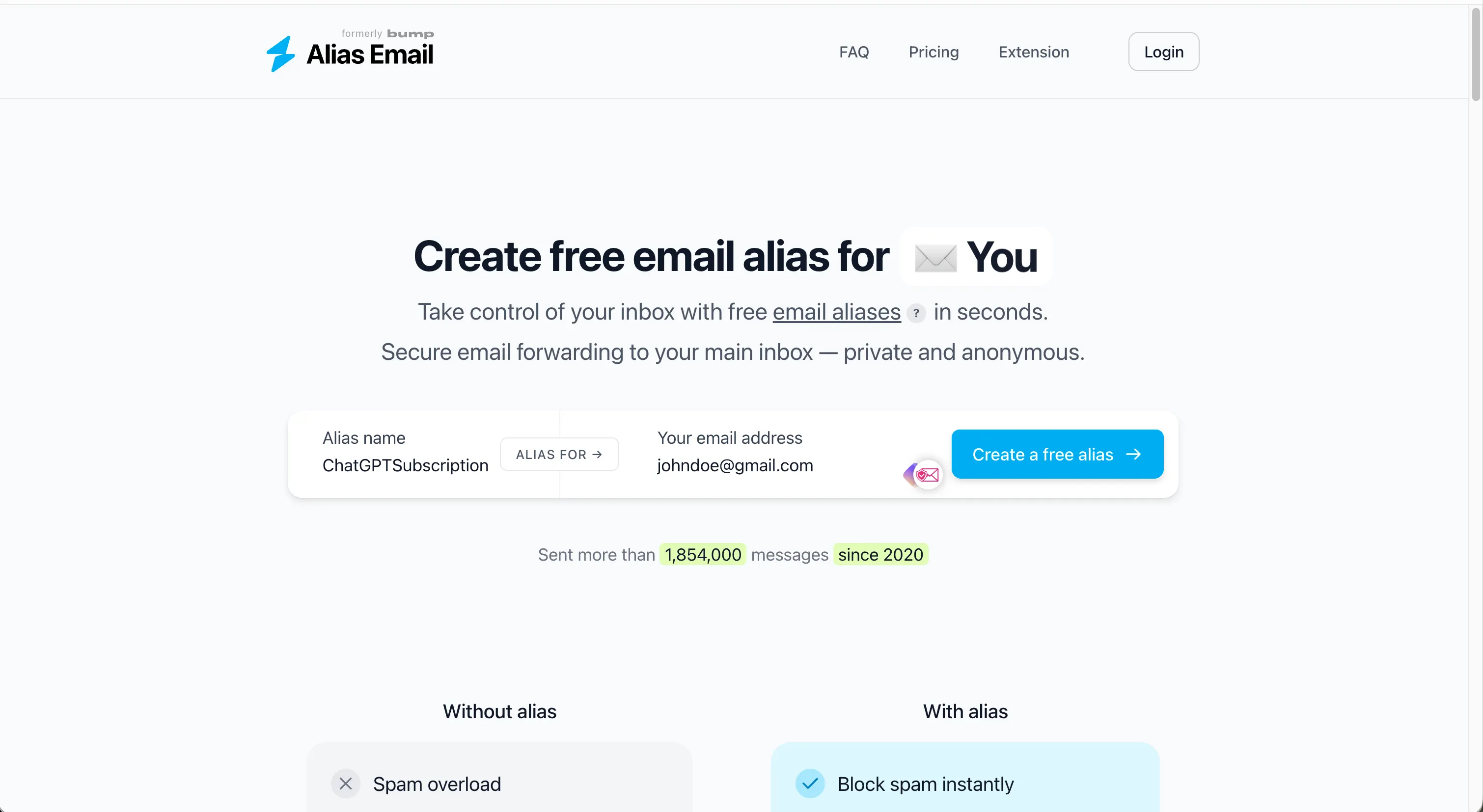
Como nota aparte, aquí hay un consejo profesional sobre direcciones de correo electrónico: usa alias de correo tanto como puedas.
Un alias de correo es un servicio intermediario que crea una dirección de correo electrónico que no está vinculada a tu perfil de usuario, pero redirige todos los correos a tu dirección de correo habitual. Esto evita que las empresas te perfilen o vendan tus datos a intermediarios. Puedes unirte nuevamente con un alias de correo y configurarlo para que reenvíe los correos de OpenAI a tu correo original. OpenAI solo verá el correo alias como el vinculado a tu membresía (por ejemplo, chatgpt.wack@aliasservice.com), y tú verás todo en tu bandeja de entrada normal (por ejemplo, johndoe@gmail.com).
Un buen servicio de alias de correo es Simplelogin de Proton, pero puedes probar otros como Addy.io o Alias.email.
¿A dónde ir ahora?
La mayoría de las personas que huyen de ChatGPT en este momento se dirigen a Claude en señal de solidaridad. Como mencionamos antes, la migración está impulsada actualmente más por principios que por privacidad: la negativa de Anthropic a permitir que sus modelos se utilicen para vigilancia masiva o armas autónomas fue el detonante, no ninguna diferencia significativa en las prácticas de recopilación de datos. Anthropic lanzó una herramienta de importación de memoria diseñada específicamente para reducir la barrera para quienes hacen el cambio.
Memory is now available on the free plan.
We've also made it easier to import saved memories into Claude.
You can export them whenever you want. pic.twitter.com/6994lxNjo2
— Claude (@claudeai) March 2, 2026
Sin embargo, si lo que buscas es la privacidad de datos en sentido estricto, es decir, herramientas de IA que minimicen la recopilación de datos, eviten entrenar con tus entradas por defecto u ofrezcan procesamiento en el dispositivo, el panorama es más amplio que Claude.
La guía de Decrypt sobre herramientas de IA que respetan la privacidad cubre toda la gama de alternativas que vale la pena conocer, desde modelos privados por defecto hasta opciones de ejecución local que nunca envían tus datos a ningún lado.
Elegir abandonar ChatGPT es fácil. Elegir dónde aterrizar puede ser más complicado, pero puede convertirse en un viaje interesante una vez que veas todas las opciones disponibles.